D.1.2. Blueprinting: Switchen zwischen unterschiedlichen Szenen
D.1.2. Blueprinting: Switchen zwischen unterschiedlichen Szenen
D.1.2. Blueprinting: Switchen zwischen unterschiedlichen Szenen
Sobald die unterschiedlichen Szenen als Actor angelegt wurden, können diese separat voneinander ein- und ausgeblendet werden. Im Details-Panel des Actors kann eingestellt werden, ob der Actor auch im Play-Mode sichtbar sein soll. Diese Einstellung befindet sich unter dem Reiter „Rendering“ und heißt „Actor Hidden In Game“.
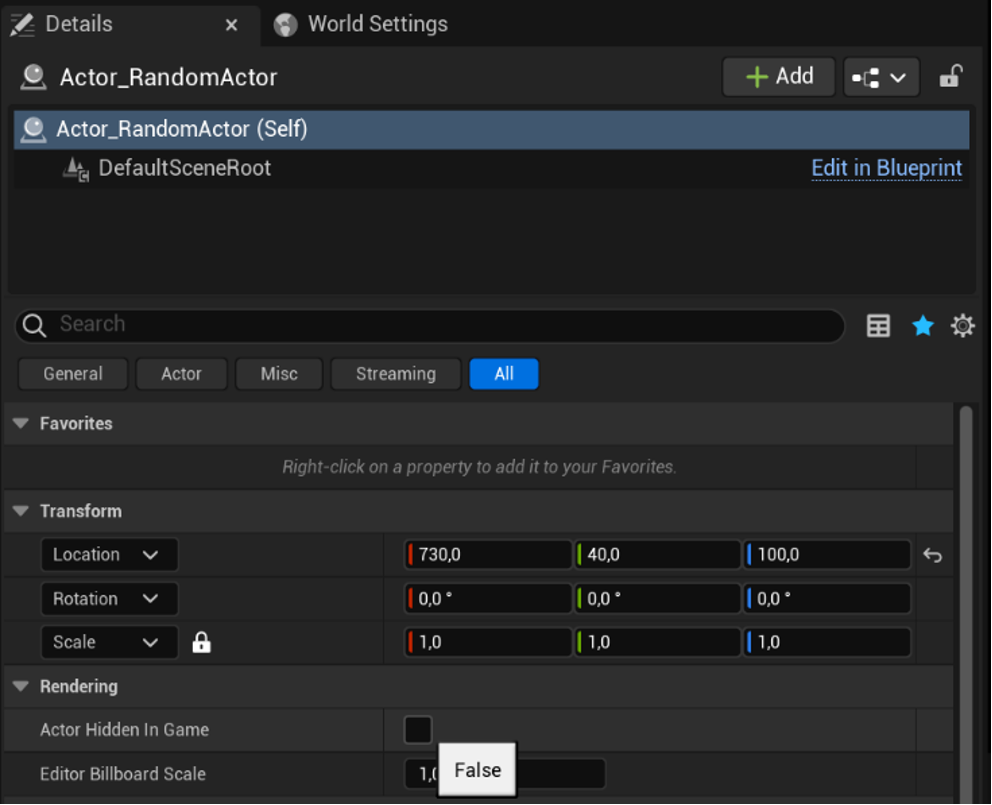
Sobald ein Actor während der laufenden Anwendung ein- bzw. ausgeblendet werden soll, wird eine entsprechende Funktion benötigt, die dies ermöglicht. Dafür nutzen wir die Blueprint-Nodes innerhalb des Actor-Blueprints.
- Blueprint des Actors öffnen
- Event Graph öffnen
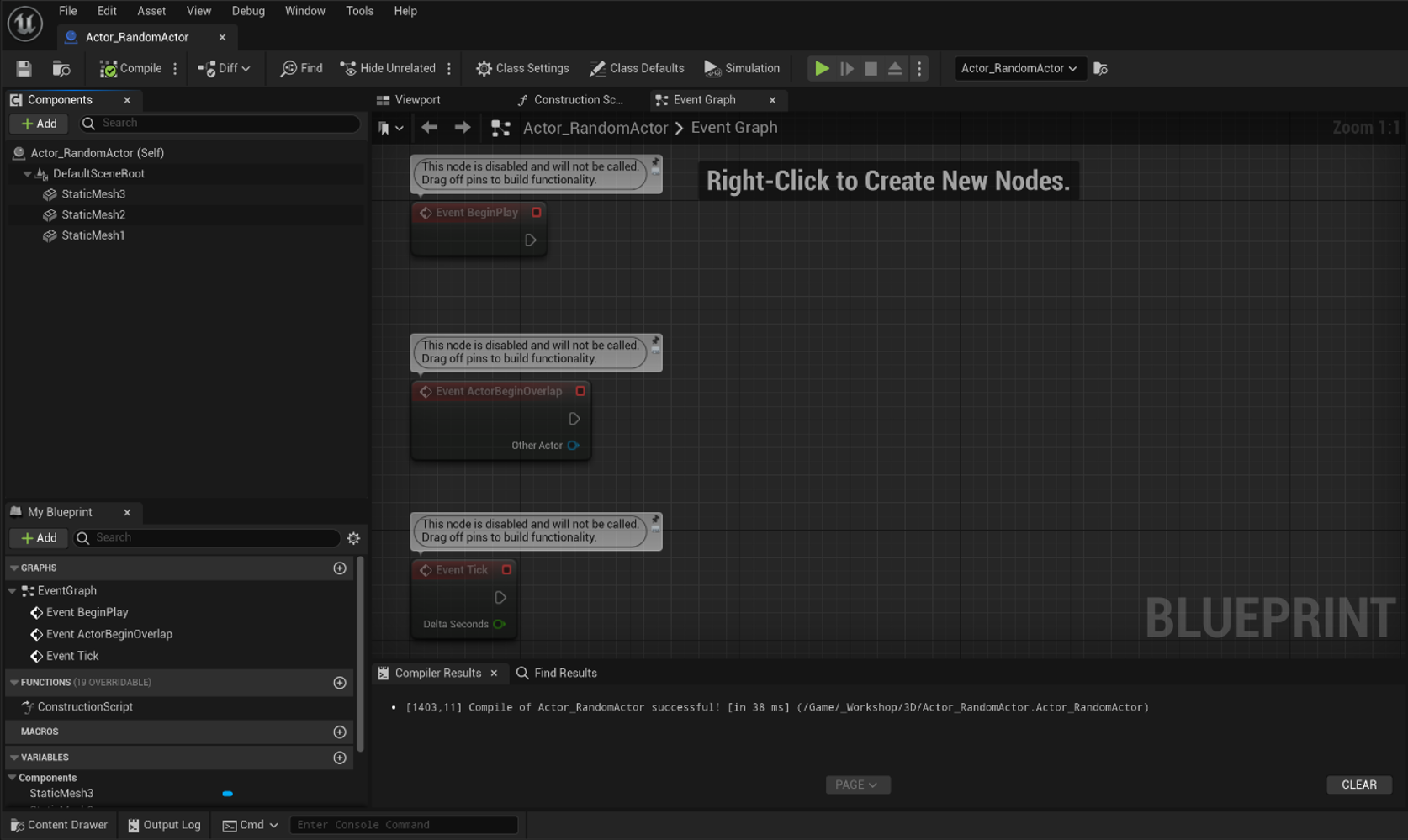
Innerhalb des Event Graphs können neue Node-Strukturen angelegt werden, die während der laufenden Anwendung ausgeführt werden. Das „Event BeginPlay“ ist ein Event, das in jedem Event Graph nur ein einziges Mal vorkommt und es wird ausgeführt, sobald die Anwendung gestartet wird. Das „Event Tick“ ist ebenfalls nur ein einziges Mal vorhanden und es wird zu jedem Tick, also einmalig pro Frameberechnung, aktiviert. Besonders rechenintensive Funktionen sollten also nur mit Bedacht per Tick ausgeführt werden. Eine besonders nützliche Funktion ist allerdings das Anlegen eigener, sogenannter „Custom Events“. Für das Ein- und Ausblenden der jeweiligen Actor kann so über eine simple Node-Struktur jeweils ein eigenes Event angelegt und angesteuert werden.
- Rechtsklick im Event Graph
- Search for „Custom“
- Add Custom Event…
- Zwei Custom Events anlegen, benennen und anordnen
- Execution Pin per Drag and Drop erweitern, neuen Node „Set Actor Hidden In Game“ hinzufügen
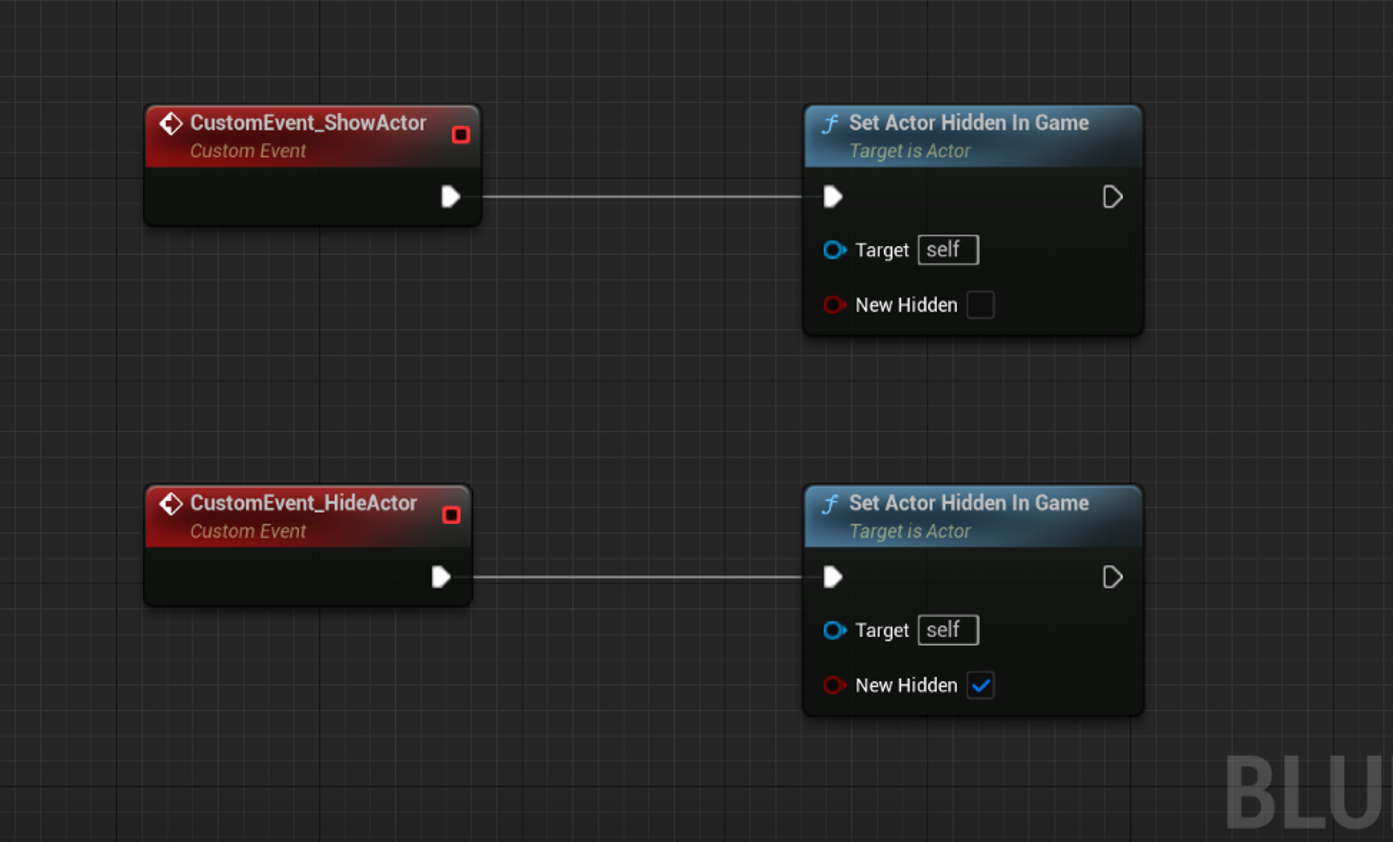
Diese Custom Events können nun beispielsweise per OSC in Echtzeit getriggert werden (siehe Kapitel 2.1.).