In diesem Kurs könnt ihr euch nach Belieben mit H5P-Elementen ausprobieren.
Als Trainer*innen im Kurs könnt ihr Abschnitte bearbeiten und H5P Inhalte im Inhaltsspeicher einbinden. Einen Input HOW-TO-H5P bekommt ihr während HOOU Shares. Wenn darüber hinaus Fragen zu eurem H5P-Kurs auftauchen, könnt ihr mich oder eure Projekt-Pat*innen jederzeit kontaktieren.
Viele Grüße
Anna Lena
Warum H5P nutzen?
Erst wenn die Teilnehmenden in diesem Kurs selbst aktiv werden, können sie sich vergewissern, ob sie alles richtig verstanden haben. Durch Aufgaben können sie noch einmal über das Gelernte nachdenken oder es auch direkt anwenden.
Durch das Einbinden interaktiver und multimedialer Lehr-Lern-Aktivitäten wird ermöglicht, dass …
Phänomene (im Mikro- und Makrokosmos) anschaulicher dargestellt werden können
Die Interaktivität oder die Adaptivität beim Lernen verbessert wird
In der Praxis herrschende Gefahren vermieden werden (z. B. in Flugsimulationen oder Laborsimulationen)
Lernen wird kostengünstiger gestaltet (z. B. durch eingesparte Kosten für teure Chemikalien
H5P hilft den Lernprozess aktiv zu gestalten
Oliver Tacke ist H5P-Entwickler. In diesem Video erklärt er kurz, wie Lernende aktiviert werden können
Interaktives Video "Lernende aktivieren" (CC BY 3.0)
H5P hilft das Lernangebot skalierbar zu machen
Interaktive Aufgaben, die zum Beispiel mit H5P umgesetzt wurden, haben zwei wesentliche Vorteile:
Die Lernenden erhalten unmittelbares Feedback und
Die Rückmeldung zu diesen Aufgaben ist nicht davon abhängig, ob der Kurs gerade betreut wird und wie viele Teilnehmende im Kurs diese Betreuung benötigen. Das nennt man Skalierbarkeit!
Die Medieninformatikerin Anja Lorenz erzählt in diesem Video, was Skalierbarkeit ist:
H5P lassen sich außerhalb von Moodle weiterverwenden
H5P außerhalb von Moodle verwenden
H5P Aktivitäten lassen sich auch außerhalb von Moodle anlegen und bearbeiten, dies funktioniert über die h5p.org Website oder über die LUMI-App (für Windows, Mac und Linux). Bei Lumi stehen jedoch nicht alle aktuellen H5P Inhaltstypen zur Verfügung die auf der HOOU genutzt werden können.
Außerdem lassen sich H5P Inhalte auch auf Webseiten und in euer HedgeDoc integrieren, dies funktioniert über die Enbed-Funktion der H5P-Aktivität und einen HTML-Code (iframe).
H5P direkt in Moodle entwickeln
Schritt 1: Bearbeitungsmodus einschalten
Den Bearbeitungsmodus findest du unten rechts in eurem Browser. Dort den Toggle nach rechts schalten, sodass er hellblau ist.

Schritt 2: Inhaltsspeicher aufrufen
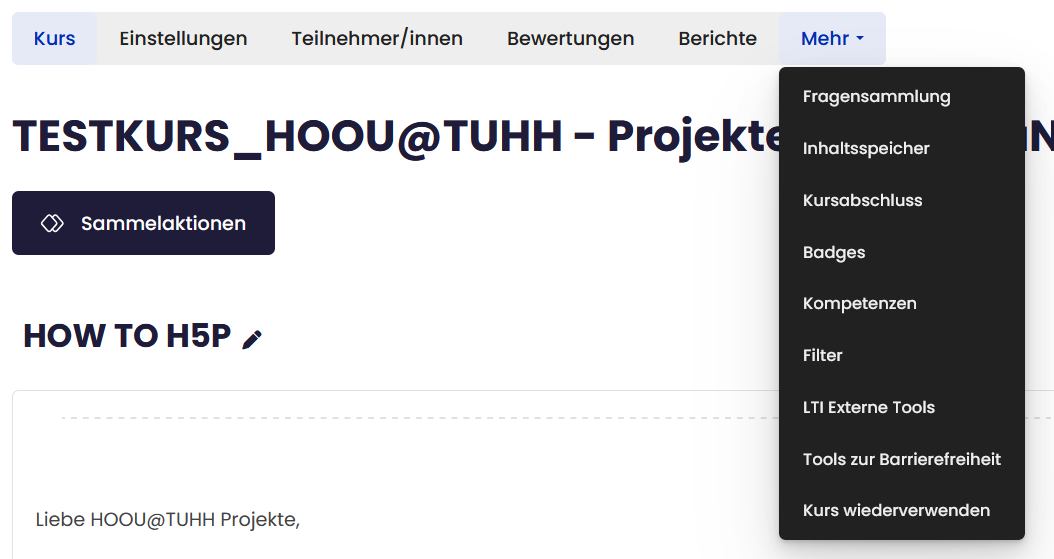
Diesen findest du im Bearbeitungsmodus im Menü oben auf der Seite. Er ist etwas versteckt unter MEHR zu finden.
Schritt 3: Neues H5P Element im Inhaltsspeicher anlegen
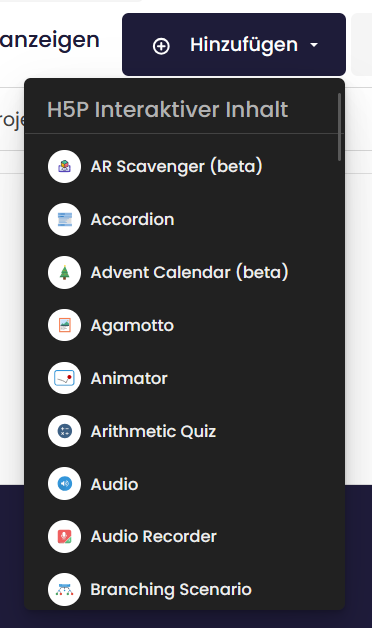
Durch einen Klick auf den Button HINZUFÜGEN, bekommst du eine Liste aller H5P-Elemente angezeigt. Einfach auf dein gewünschtes Element klicken und mit dem Entwickeln loslegen.
Denk daran:
Gib alle deinen H5P Elementen einen konsistenten Namen z.B. BN-M1-L1_Quiz (kurz für BauNovation-Modul1-Lektion1_Quiz)
Speichere in regelmäßigen Intervallen dein H5P Element, damit nichts verloren geht
Schritt 4: Element downloaden, wenn die Entwicklung abgschlossen ist
Wenn du mit der Entwicklung fertig bist, speichere deine H5P Einheit unbedingt, damit du es in deinem "Wissenschaft kurz erklärt" und in deinem "Selbstlernkurs" weiterverwenden kann (und sicher ist sicher). Dieses Element wird am Ende des Projektjahres außerdem Teil der Edu-Sharing-Sammlung zu deinem Kursangebot.
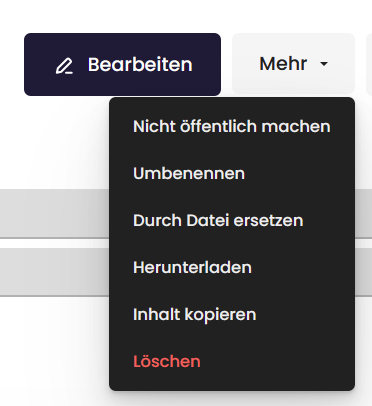
Du findest die Download-Funktion im Inhaltsspeicher, wieder etwas versteckt unter MEHR